Introductie
Deze android APP is ontwikkeld om mijn financiële budget
te monitoren.
BudgetKnip is nu als beta beschrikbaar voor iedereen.
U heeft er vast ook wel eens last van of van andere gehoord dat de maand langer is dan dat er geld is om uit te geven. Daar had ik ook geregeld last van. Vooral als ik halverwege de maand dacht genoeg geld te hebben terwijl later bleek dat er nog vaste lasten moesten worden afgeschreven.

Ik zocht naar een laagdrempelige en simpele oplossing om mijn bestedingsruimte in beeld te krijgen en inzicht te houden welke vaste lasten er afgeschreven worden. Het leek mij handig deze gegevens direct bij de hand te hebben, bijvoorbeeld op een mobieltje of tablet. Mij werd aangeraden om van een EXCEL sheet te gebruiken, maar bleek te lastig in gebruik, te bewerkelijk en onoverzichtelijk. Daarom heb ik gekozen voor het ontwikkelen van deze APP “BudgetKnip”.
Het werkt als volgd: Nadat uw vaste inkomsten en uitgaven ingevoerd zijn, berekent de APP wat u per maand en week kunt uitgeven en toont wanneer geld wordt bijgeboekt of afgeschreven. Door het regelmatig invoeren van uw banksaldo berekent de APP accuraat uw weekbudget.
BELANGRIJK: De APP is geheel autonoom, dat wil zeggen
dat er geen gegevens worden opgevraagd bij/ of verstuurd
naar uw bank of welke andere tussen persoon. Ook blijven
alle ingevoerde gegevens op uw eigen computer (bv. mobieltje
of tablet) staan en wordt niet in een cloud omgeving
bewaard.
Het hoofdscherm
Het hoofdscherm bestaat uit 2 kolommen, links de transacties en rechts de berekeningen met de totalen en de budget berekening . Bij kleine schermen (bv. een mobieltje) is de linker kolom verborgen en kan worden getoond door van link naar rechts te vegen. De getoonde bedragen zijn groen voor inkomsten en rood voor uitgaven.
De transacties
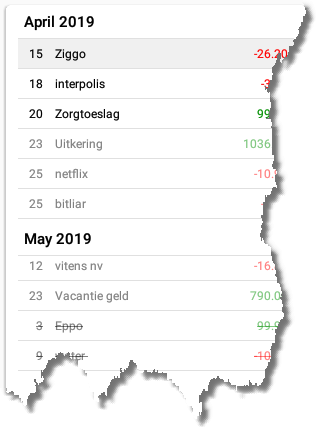
De Linker kolom van het scherm toont de lijst met alle
transacties netjes gesorteerd op datum en loopt vanaf de
laatste keer dat de banksaldo is geupdate.
Let op! Als er nog geen banksaldo is
ingevuld loopt dit vanaf de huidige datum.
In dit overzicht worden de transactie regels op verschillende manieren weer gegeven.
- Alle uitgevoerde transacties worden gemarkeerd met een licht grijze achtergrond na de laatse moment van ingevulen van de bank banksaldo.
- De transacties die nog moeten worden uitgevoerd tot aan het einde van de huidige financiele maand zijn fel wit of zwart(*) getoond.
- Het moment waarop de financiele maand begint wordt vet en cursief getoond.
- Alles na de huidige financiële maand wordt grijs van kleur getoond.
- De transacties die gaan plaatsvinden over meer dan een maand worden doorgestreept getoond; om aan te geven dat deze nu nog niet meegerekend worden in berekening.
De totalen
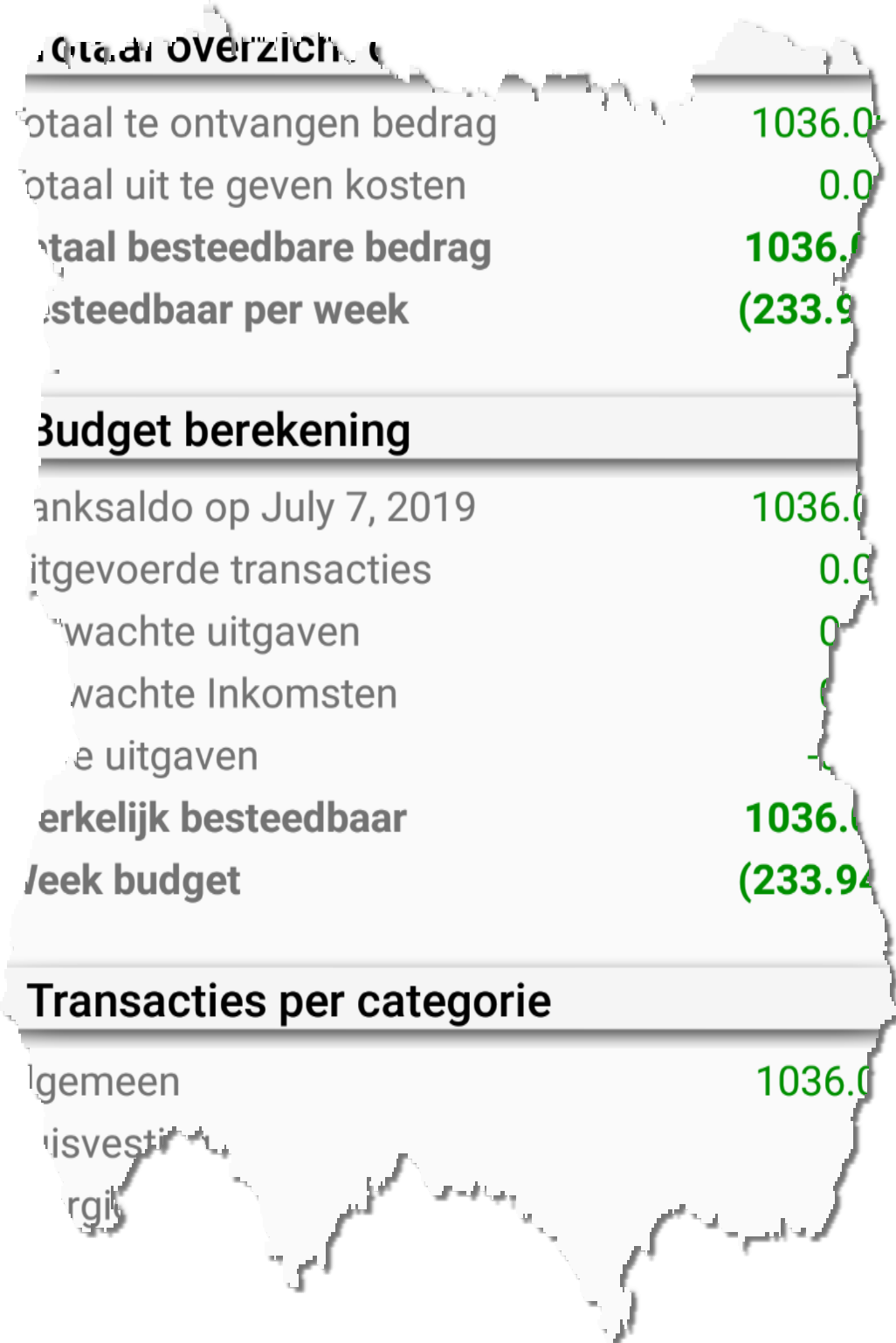
In de rechter kolom vindt u de berekeningen onderverdeeld in twee blokken;
Totaal overzicht deze maand.
Hier vindt u de totalen van de inkomsten en uitgaven, het besteedbaar bedrag en wat beschikbaar is per week.
Budget berekening.
Hier vindt u naast het banksaldo ook de transacties die uitgevoerd zijn na de laatste banksaldo update, de uitgaven en inkomsten die nog moeten plaatsvinden en de prive uitgaven. Hieruit word het werkelijk besteedbaar bedrag berekend als ook het weekbudget wat u nog beschikbaar heeft.
Het ingebruiknemen
Om de APP zo goed mogelijk te laten werken dienen alle vaste
bank transacties (bij- en afschrijving) ingevoerd te worden.
Voer bijvoorbeeld eerst uw salaris of uitkering in. Loop
vervolgens nauwkeurig de afschriften door tot u opnieuw uw
salaris of uitkering ziet.
Controleer vervolgens of u nog betalingen heeft die over een
langere periode dan een maand worden bij-/afgeschreven o. (bv.
vacantiegeld en jaar abo's)
Transacties aanmaken
Om een transactie toe te voegen klikt u op de plus-icoon
, rechtsboven in het
transactie overzicht. Als u de gegevens hebt ingevoerd kunt u
met de opslaan button rechtsonder de gegevens bewaren.
Wijzigt er iets aan de transactie of is deze niet meer van
toepassing druk dan op de transactie. De gegevens van de
transactie worden dan getoond en u kunt deze aanpassen, of
verwijderen
Invullen van de transacties
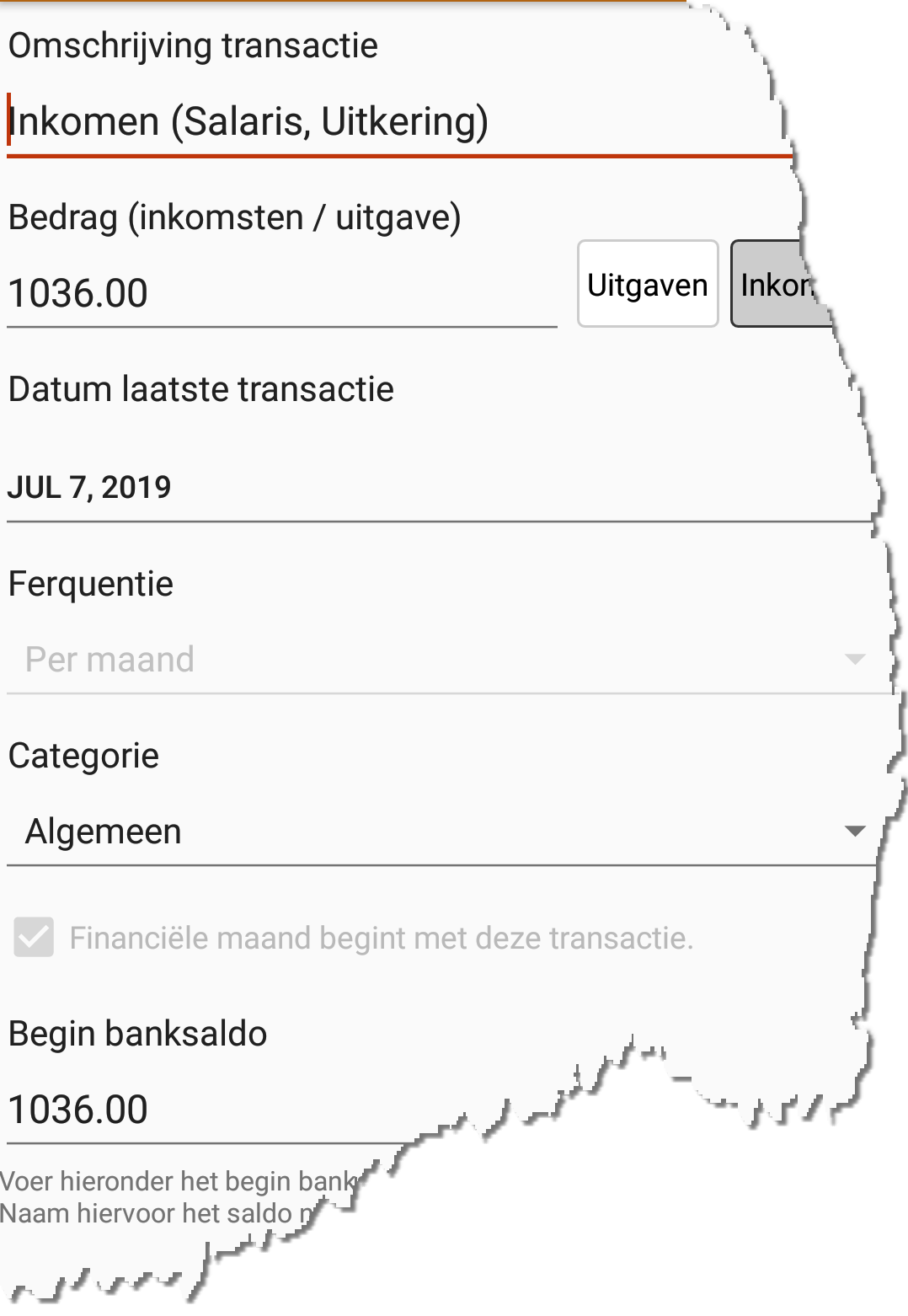
Per transactie dienen de volgende gegevens ingevoerd te worden:
- Een omschrijving De omschrijving van de begunstigde of waarvoor het is.
- Het bedrag Het bedrag dat bij- of afgeschreven wordt en kies of het inkomsten of uitgaven zijn. Via de 2 buttons rechts van het bedrag kunt u selecteren of het om inkomsten of uitgaven gaat.
- De transactie datum De datum waarop de transactie voor het laatst plaats heeft gevonden.
- De frequentie De frequentie kan per maand, per 2 maanden, per kwartaal, per half jaar, per jaar of aantal weken zijn.
- Verwerkingstactiek Bij alle andere
inkomsten kunt u aangeven wat u hiermee wilt doen.
- In budget het bedrag wordt in uw weekbudget verdeeld over alle weken van de maand.
- Vrije uitgaven wordt na ontvangst in zijn geheel aan uw weekbudget toegevoegd.
- Sparen bij binnenkomst wordt het begin banksaldo opgehoogd met dit bedrag zodat het geen invloed heeft op uw budget.
- Negeren Wanneer een transactie tijdelijk wordt gestopt, dan kunt u deze op negeren plaatsen.
- Start financiële maand Optioneel, als u er voor kiest om de financiele maand te laten starten via een transactie, dan dient dient 1 van de transacties als Start financiële maand aangevinkt te worden waardoor de APP weet dat deze transactie uw belangrijkste inkomste bron is.
Instellingen wijzigen
Om deze APP optimaal te kunnen gebruiken zijn een aantal instellingen mogelijk.
Het gaat hier vooral om hoe het budget wordt bereken en hoe de transactie overzicht wordt getoond. U opent het configuratie scherm door op de button rechts boven te klikken. En kunt u de volgende instellingen vrijblijvend wijzigen. U kunt dan zien wat er gebeurd met de berekeningen.
Start financiele maand
Er zijn hier 3 mogelijkheden om aan te geven op welke dag van de maand u het liefst wil beginnen als financielle maand. Kwa berekening maakt het niet veel uit. Het wordt vooral gebruikt om te bepalen van welke dag tot welke dag een week gerekend wordt.
Bij de eerste 2 opties verschilt dit per maand en is terug te zien in het berekende week budget. De laatste optie loopt de week standaard van maandag tot en met zondag.
Deze instelling bepaald namelijk het moment waarop BudgetKnip met een schone lei begint en het mogelijke restand afboekt om dit te sparen.
- Aangeven bij een transactie. Dit zou bijvoorbeeld het moment zijn dat het hoofd inkomen wordt ontvangen.
- Eerste dag van de maand. ...
- Eerste maandag van de maand. Leef je van maandag tot maandag, dan zou dit een optie kunnen zijn.
Berekening bedrag p/dag
BudgetKnip berekend eerst wat het budget is per dag en
vervolgens vermenigvuldig het dit bedrag met 7 om tot het
berekend weekbudget te komen. Tijdens het testen kwamen ik er
al gauw achter dat berekend budget bedrag per dag nogal
fluctuerde, waarbij ik af en toe in geldnood kwam.
Dit komt vooral door de verschillende dagen van de maand en
het moment wanneer een bedrag wordt gestort of afgeboekt.
Als oplossing hebben ik besloten om elke maand als 31 dagen te
beschouwen. Dit heeft tevens het voordeel dat in Februari en
bij maanden van 30 dagen aan het einde geld overhoud.
Er zijn hier 2 mogelijkheden om uit te kiezen:
- Gebesseerd op 31 dagen per maand. Zie beschrijving hier boven.
- Gebasseerd op werkelijk dagen per maand. Dit is zoals het voorheen werkte. En vergt veel disapline om het banksaldo up-to-date te houden. En vooraf te controleren hoeveel je op die dag kan uitgeven.
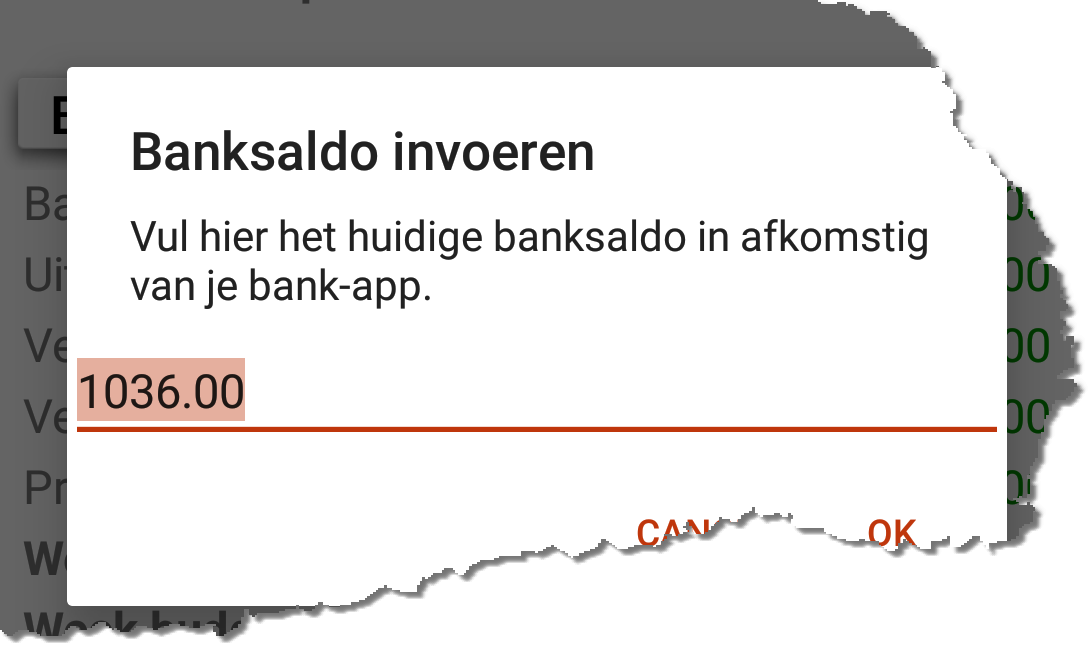
Ingave huidige banksaldo
Het banksaldo kunt u op twee manieren aanpassen. In het hoofdscherm dmv. het euro-icoon rechts boven; of via de dashboard widget dmv. op de app-icoon te drukken. Er wordt vervolgens een dialoog geopend waarin u het saldo kunt invoeren. Na het invoeren van het banksaldo zal het budget herberekend worden en getoond. Kijk in uw bank-app hoe u uw banksaldo kunt opvragen.